
حتماً برایتان پیش آمده که یک فایل PSD لایهباز یا موکاپ را از PSDiha.ir دانلود کردهاید، وقتی لایهها را باز میکنید، میبینید چند لایه با آیکون کوچکی شبیه برگه یا عکس مشخص شدهاند. این لایهها همان Smart Object یا شیء هوشمند هستند.
اگر تا حالا با این لایهها کار نکردهاید، ممکن است فکر کنید یک لایه معمولی است و وقتی سعی میکنید آن را ویرایش کنید، ببینید نمیتوانید مستقیماً روی آن نقاشی یا تایپ کنید. نگران نباشید — این مقاله دقیقاً به شما یاد میدهد Smart Object چیست، چرا طراحان حرفهای از آن استفاده میکنند، و چطور آن را ویرایش کنید.
Smart Object دقیقاً چیست؟ (توضیح ساده)
بیایید با یک مثال ساده شروع کنیم:
فرض کنید یک لوگو دارید که باید در ۱۰ جای مختلف طراحی استفاده شود. اگر لوگو را به صورت معمولی (Raster) در ۱۰ جا بچسبانید و بعد بخواهید اندازه یکی از آنها را بزرگ کنید، کیفیت آن افت میکند و پیکسلدار میشود.
اما اگر همان لوگو را به صورت Smart Object قرار دهید، هرچقدر هم آن را بزرگ یا کوچک کنید، کیفیتش حفظ میشود. همچنین اگر یک بار لوگوی اصلی را ویرایش کنید، هر ۱۰ جایی که آن Smart Object قرار دارد، به طور خودکار آپدیت میشود.
✅ تعریف ساده: Smart Object یک کانتینر جادویی در فتوشاپ است که محتوا را به صورت غیرمخرب (Non-Destructive) نگه میدارد. شما میتوانید هر بار آن را باز کنید، محتوای داخلش را عوض کنید، و بعد از بستن، همه جای فایل آپدیت شود.
مزیت بزرگ برای کاربران PSDiha.ir
بیشتر موکاپها و فایلهای لایهباز حرفهای که در سایت PSDiha.ir برای فروش قرار دارند، از Smart Object استفاده میکنند. مثلاً:
موکاپ قاب گوشی: تصویر داخل صفحه گوشی یک Smart Object است.
موکاپ تیشرت: طرح روی تیشرت یک Smart Object است.
بنرهای لایهباز: لوگو یا تصویر اصلی در یک Smart Object قرار دارد.
با یادگیری ویرایش Smart Object، میتوانید در کمتر از ۱ دقیقه هر موکاپی را شخصیسازی کنید.
چرا طراحان حرفهای از Smart Object استفاده میکنند؟ (۳ دلیل اصلی)
| دلیل | توضیح |
|---|---|
| ویرایش غیرمخرب | هر تغییری که روی Smart Object اعمال میکنید (فیلتر، تغییر اندازه، چرخش) به کیفیت اصلی آسیب نمیزند. همیشه میتوانید به حالت اول برگردید. |
| مقیاسپذیری بینهایت | میتوانید یک Smart Object را هرچقدر بزرگ کنید، پیکسلدار نمیشود (مخصوصاً اگر محتوای داخل آن وکتور باشد). |
| بهروزرسانی خودکار | اگر یک Smart Object در چند جای فایل استفاده شده باشد، با ویرایش یک نمونه، همه جای فایل تغییر میکند. |
مقایسه سریع: لایه معمولی vs Smart Object
| ویژگی | لایه معمولی (Raster) | Smart Object |
|---|---|---|
| بزرگ کردن چندبرابری | کیفیت افت میکند | کیفیت حفظ میشود |
| اعمال فیلتر | مستقیم اعمال میشود (غیرقابل بازگشت) | به صورت غیرمخرب اعمال میشود |
| ویرایش محتوا | مستقیم روی لایه | باید داخل فایل جداگانه ویرایش کرد |
| جایگزینی عکس | باید پاک کرد و دوباره گذاشت | با یک راستکلیک جایگزین میشود |
چطور تشخیص دهیم یک لایه Smart Object است؟
در پنل لایهها (Layers Panel)، روی تصویر کوچک (thumbnail) لایه نگاه کنید:
اگر آیکون کوچکی شبیه برگه یا مستطیل با گوشه تا خورده در پایین تصویر لایه دیدید → آن لایه Smart Object است.
اگر چنین آیکونی نبود → لایه معمولی است.
در فتوشاپهای جدیدتر، آیکون Smart Object شبیه یک مستطیل با یک دایره سبز رنگ در گوشه آن است.
آموزش گام به گام: چطور یک Smart Object را ویرایش کنیم؟
این همان مهارتی است که به درد فایلهای PSDiha.ir میخورد. فرض کنید یک موکاپ قاب گوشی خریداری کردهاید و میخواهید عکس خودتان را جایگزین عکس داخل صفحه کنید.
مرحله ۱: Smart Object مورد نظر را پیدا کنید
پنل لایهها را باز کنید (F7 یا Window > Layers).
لایهای را که آیکون Smart Object دارد، پیدا کنید. معمولاً اسم آن چیزی شبیه
Screen ContentیاPlace Your Design Hereاست.
مرحله ۲: وارد Smart Object شوید
روی تصویر کوچک (thumbnail) لایه Smart Object دابلکلیک کنید.
⚠️ نکته: دقیقاً روی آیکون دابلکلیک کنید، نه روی نام لایه. اگر روی نام لایه دابلکلیک کنید، فقط قابلیت تغییر اسم لایه فعال میشود.
مرحله ۳: فایل جدید باز میشود
بعد از دابلکلیک، یک پنجره جدید در فتوشاپ باز میشود. این پنجره محتوای داخلی همان Smart Object است. هر چیزی که در این پنجره قرار دهید، بعد از ذخیره در فایل اصلی دیده میشود.
مرحله ۴: محتوا را جایگزین کنید
حالا دو راه دارید:
راه اول (سریع): عکس خودتان را بکشید و رها کنید
عکس مورد نظر را از پوشه کامپیوتر بگیرید و داخل پنجره جدید رها کنید.
عکس را با ابزار Move (V) جابهجا و بزرگ/کوچک کنید.
لایه قدیمی را حذف کنید یا مخفی کنید.
راه دوم: از منوی Replace Contents استفاده کنید
روی لایه Smart Object (در پنجره جدید) راستکلیک کنید.
گزینه Replace Contents را انتخاب کنید.
فایل عکس جدید خود را از کامپیوتر انتخاب کنید.
روی Place کلیک کنید.
مرحله ۵: ذخیره و بستن
کلیدهای
Ctrl + Sرا بزنید (یا File > Save).پنجره را ببندید (Ctrl + W).
مرحله ۶: برگشت به فایل اصلی
بعد از بستن پنجره، به فایل اصلی برمیگردید. خواهید دید که محتوای Smart Object با عکس جدید شما جایگزین شده است. بدون هیچ دردسری، بدون افت کیفیت.
مثال عملی (مخصوص موکاپهای PSDiha.ir)
فرض کنید یک فایل موکاپ قاب گوشی آیفون را از PSDiha.ir دانلود کردهاید:
فایل PSD را باز کنید.
در پنل لایهها، لایهای به نام
ScreenیاDisplayرا پیدا کنید (حتماً آیکون Smart Object دارد).روی آن دابلکلیک کنید.
عکس طراحی شده خودتان را جایگزین کنید.
Ctrl + S بزنید و ببندید.
ببینید عکس شما با زاویه و سایه درست روی صفحه گوشی افتاده است.
نکته حرفهای: نیازی نیست عکس را بچرخانید یا پرسپکتیو بدهید. طراح موکاپ قبلاً این کارها را انجام داده است. شما فقط عکس را جایگزین میکنید و همه چیز اتوماتیک میشود.
نحوه تبدیل یک لایه معمولی به Smart Object
اگر خودتان در حال طراحی هستید و میخواهید یک لایه را به Smart Object تبدیل کنید:
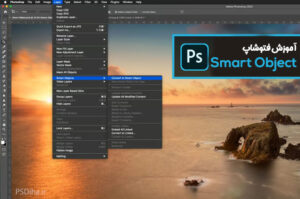
روی لایه مورد نظر کلیک راست کنید.
گزینه Convert to Smart Object را انتخاب کنید.
حالا آن لایه با آیکون Smart Object مشخص میشود.
چه زمانی این کار مفید است؟
قبل از اعمال فیلترهایی مثل Gaussian Blur یا Sharpen (تا بتوانید بعداً تنظیمات را تغییر دهید)
قبل از تغییر اندازه یک لوگو یا تصویر (تا کیفیت حفظ شود)
وقتی میخواهید یک افکت را روی چند لایه همزمان اعمال کنید
عیبیابی: مشکلات رایج Smart Object
| مشکل | راه حل |
|---|---|
| دابلکلیک میکنم ولی چیزی باز نمیشود | مطمئن شوید دقیقاً روی آیکون لایه کلیک کردهاید، نه روی اسم لایه |
| بعد از جایگزینی، عکس کشیده یا فشرده شده | داخل پنجره Smart Object، عکس را با Ctrl+T (Free Transform) تنظیم کنید |
| کیفیت عکس بعد از بزرگ کردن افت کرد | اگر عکس اصلی کیفیت پایینی داشته، هر کاری کنید فایده ندارد. از عکس با کیفیت استفاده کنید. |
| Smart Object ورد نمیشود (با علامت سوال قرمز) | فایل منبع Smart Object گم شده است. باید آن را از طریق Replace Contents دوباره لینک کنید. |
جمعبندی (نکات کلیدی)
Smart Object یعنی لایهای که محتوای آن در یک فایل جداگانه قرار دارد.
با دابلکلیک روی آیکون آن وارد فایل داخلی میشوید.
بعد از جایگزینی عکس و ذخیره (Ctrl+S) ، فایل اصلی آپدیت میشود.
بزرگترین مزیت: کیفیت حفظ میشود و ویرایش غیرمخرب است.
تقریباً همه موکاپها و فایلهای لایهباز حرفهای از Smart Object استفاده میکنند.
سوالات متداول
آیا میتوانم متن را داخل Smart Object ویرایش کنم؟
بله. اگر داخل Smart Object یک لایه متنی (Text Layer) وجود داشته باشد، میتوانید متن را عوض کنید. اما اگر داخل Smart Object فقط یک عکس باشد، نمیتوانید به متن تبدیلش کنید.
چطور بفهمم داخل Smart Object چیست بدون اینکه بازش کنم؟
روی لایه Smart Object راستکلیک کنید و گزینه Export Contents را انتخاب کنید تا فایل داخلی ذخیره شود و ببینید چیست.
آیا Smart Object سرعت فتوشاپ را کم میکند؟
استفاده از چند Smart Object معمولی مشکلی ندارد. اما اگر دهها Smart Object سنگین داشته باشید، ممکن است فتوشاپ کندتر شود.