

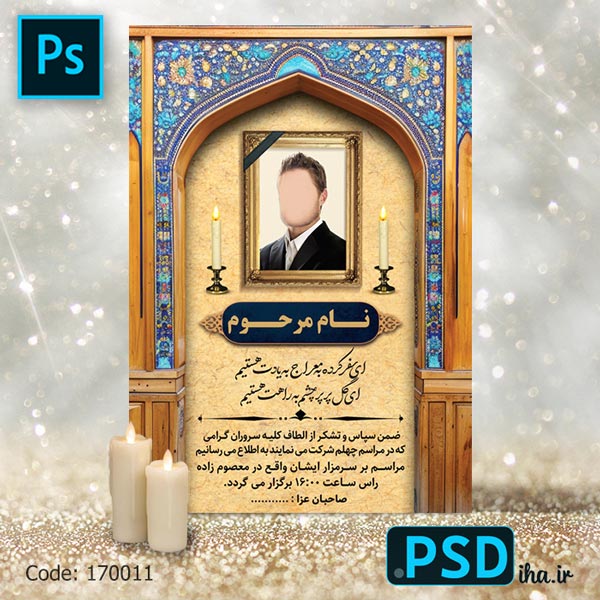
دانلود فایل لایه باز آگهی ترحیم با طرح محراب
اگر به دنبال یک فایل لایه باز آگهی ترحیم با ظاهری روحانی، چشمنواز و در عین حال کاملاً قابل ویرایش هستید، محصول پیش روی شما دقیقاً همان چیزی است که نیاز دارید. این طرح آگهی ترحیم با طرح محراب در سایز استاندارد A4 طراحی شده است تا هم برای نصب بر روی تابلوهای اعلانات، هم برای چاپ به صورت تراکت تبلیغاتی و هم برای انتشار در فضای مجازی یا پیامرسانها مناسب باشد.
ویژگی برجسته این محصول، لایه باز بودن آن است. پس از تکمیل فرآیند خرید، شما میتوانید بلافاصله فایل فتوشاپ (با پسوند PSD) این طرح را دانلود کنید. هیچ محدودیت زمانی یا دسترسی وجود ندارد؛ یک بار دانلود کنید، برای همیشه مالک فایل خواهید بود.
چرا این فایل لایه باز برای آگهی ترحیم ایدهآل است؟
طراحی این فایل از صفر و با دقت بالا در نرمافزار Adobe Photoshop انجام شده است. تمرکز اصلی روی دو اصل بوده: زیبایی بصری با طرح محراب و ساده بودن ویرایش برای همه افراد، حتی مبتدیان. طرح محراب نمادی از آرامش و معنویت است که برای یک آگهی ترحیم بسیار مناسب و متداول در فرهنگ ما میباشد. استفاده از رنگهای ملایم، کتیبههای اسلیمی و المانهای سنتی ایرانی، این طرح را از نمونههای تکراری و بیروح متمایز میکند.
تمام لایهها باز هستند؛ هر چیزی را که میخواهید تغییر دهید
اصلیترین مزیت یک فایل لایه باز نسبت به تصاویر معمولی (مثل JPEG یا PNG) این است که شما به تکتک اجزای طرح دسترسی کامل دارید. در این محصول خاص:
-
تمامی لایههای متنی کاملاً قابل ویرایش هستند: نام متوفی، تاریخ فوت، تاریخ مراسم، محل برگزاری، سوره حمد و هر متن دیگری که روی طرح دیده میشود، در لایههای جداگانه قرار دارد. کافی است ابزار Horizontal Type Tool (حرف T) را در فتوشاپ انتخاب کنید، روی متنی که میخواهید تغییر دهید کلیک کنید و عبارت جدید را تایپ نمایید. فونتهای استفاده شده در طرح (که در ادامه توضیح داده خواهد شد) رایگان و قابل دانلود هستند.
-
قابلیت تغییر المانهای گرافیکی: طرح محراب، ستونها، قابها، گلدانها، شعائر و هر المان تزئینی دیگر نیز در لایههای مجزا قرار دارند. میتوانید آنها را جابهجا کنید، رنگشان را تغییر دهید، سایزشان را کم یا زیاد کنید یا حتی اگر سلیقه دیگری دارید، آنها را حذف و المان دلخواه خود را جایگزین کنید.
-
تغییر پسزمینه و رنگبندی: رنگ اصلی طرح ممکن است با سلیقه یا بنر رنگی تشییعکنندگان هماهنگ نباشد. نگران نباشید! با باز کردن لایه مربوط به پسزمینه یا افکتهای رنگی، میتوانید به سادگی رنگ زمینه را از طوسی و کرم به سبز، آبی، قهوهای یا هر رنگ دیگری که مد نظر دارید تغییر دهید.
گروهبندی حرفهای لایهها برای ویرایش سریع
یکی از مشکلات رایج در فایلهای لایه باز، به هم ریختگی پنل لایهها (Layer Panel) است. یک طراح حرفهای میداند که وقتی تعداد لایهها از چند ده عدد فراتر میرود، پیدا کردن لایه مورد نظر میتواند زمانبر و خستهکننده شود. به همین دلیل در این محصول، تمام لایهها در گروههای مشخص و با نامگذاری کاملاً گویا (مثلاً “Group – Matn Asli”، “Group – Ketibeh”، “Group – Ghab Shekasteh”) سازماندهی شدهاند.
این یعنی حتی اگر برای اولین بار است که با فتوشاپ کار میکنید، به راحتی میتوانید گروه مورد نظر را باز کنید و المان اصلی را بیابید. نیازی به جستجوی لایه به لایه و کلیک کردن روی تکتک آیتمها نیست. این گروهبندی باعث میشود شخصیسازی کل طرح در کمتر از ۵ دقیقه انجام شود.
راهنمای گام به گام باز کردن و ویرایش فایل در فتوشاپ برای مبتدیان
شاید شما تا به حال با فایلهای PSD کار نکرده باشید و تصور میکنید این کار پیچیده است. اما با چند مرحله ساده، هر کسی میتواند این آگهی ترحیم را شخصیسازی کند:
-
مرحله اول – باز کردن فایل: ابتدا نرمافزار Adobe Photoshop را روی سیستم خود اجرا کنید. سپس از منوی بالای صفحه، روی File کلیک کرده و گزینه Open را انتخاب کنید. حالا به مسیری که فایل دانلود شده (با پسوند .psd) را ذخیره کردهاید بروید، فایل را انتخاب کنید و دکمه Open را بزنید. همچنین میتوانید مستقیم روی فایل در ویندوز یا مک دابل کلیک کنید تا به طور خودکار در فتوشاپ باز شود.
-
مرحله دوم – آشنایی با پنل لایهها: در سمت راست صفحه فتوشاپ، پنلی به نام Layers وجود دارد. اگر نمیبینید، از منوی Window روی Layers کلیک کنید. در این پنل، شما گروههای فولدر مانندی را میبینید که کنارشان علامت مثلث است. روی مثلث کلیک کنید تا گروه باز شود و لایههای داخل آن را ببینید.
-
مرحله سوم – ویرایش متن: ابزار Type Tool را از نوار ابزار سمت چپ (یا با فشردن کلید T) انتخاب کنید. سپس در پنل لایهها، روی لایه متنی که میخواهید تغییر دهید (مثلاً “نام متوفی”) کلیک کنید تا فعال شود. حالا روی همان متن در صفحه طراحی کلیک کنید. مکان نما ظاهر میشود و میتوانید متن قبلی را پاک کرده و متن جدید را تایپ کنید. بعد از تایپ، برای اعمال تغییرات کلید Enter را روی کیبورد عددی یا دکمه تیک در نوار بالایی بزنید.
-
مرحله چهارم – جابهجایی المانها: برای جابهجا کردن یک المان (مثلاً یک قاب یا یک گلدان)، ابزار Move Tool را از نوار ابزار (یا کلید V) انتخاب کنید. سپس در پنل لایهها روی لایه آن المان کلیک کنید و بعد روی صفحه طراحی، المان را بگیرید و بکشید تا به جای دلخواه برود.
-
مرحله پنجم – ذخیره خروجی: بعد از تمام شدن تغییرات، برای چاپ یا انتشار آنلاین، باید فایل را ذخیره کنید. از منوی File گزینه Save As را انتخاب کنید. در کادر باز شده، از بخش Format گزینه JPEG یا PNG را انتخاب کنید (بسته به نیاز شما برای چاپ یا وب) و سپس Save را بزنید. توجه کنید که فایل PSD اصلی را هم جداگانه ذخیره کنید تا برای ویرایشهای بعدی در دسترس باشد.
نقد و بررسیها
هنوز بررسیای ثبت نشده است.