

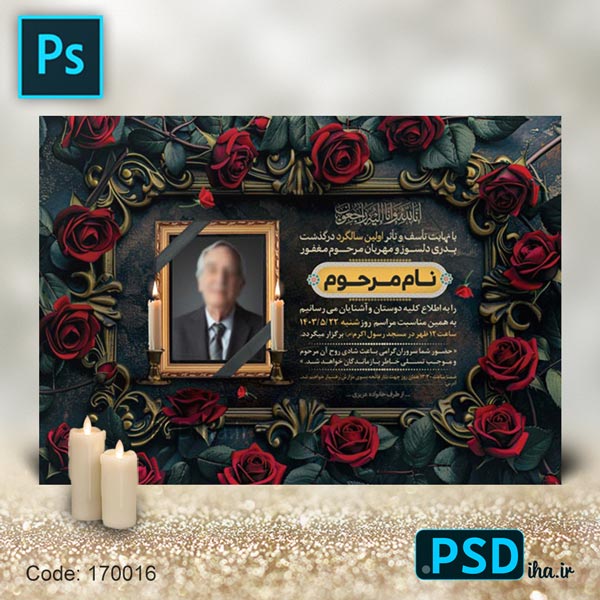
فایل لایه باز آگهی ترحیم افقی

بازدید: 13

چاپ

دانلود

خرید فایل لایه باز فتوشاپ این طرح

قیمت: تومان79,000

فایل لایه باز آگهی ترحیم افقی

دانلود فایل لایه باز آگهی ترحیم افقی

اگر به دنبال یک فایل لایه باز آگهی ترحیم با ساختار ایستاده و عمودی هستید که هم در بنرهای موبایل و هم در تابلوهای اعلانات مساجد و بهشت زهراها جلوه خاصی داشته باشد، محصول پیش روی شما بهترین گزینه ممکن است. این طرح آگهی ترحیم افقی در سایز استاندارد A4 اما با ریتم چیدمان افقی طراحی شده است تا بتوانید حداکثر اطلاعات را در فضایی منظم، خوانا و چشم‌نواز ارائه دهید. ویژگی‌های منحصربه‌فرد این آگهی ترحیم افقی این فایل از صفر و با دقت بالا در نرم‌افزار Adobe Photoshop طراحی شده است. برخلاف بسیاری از نمونه‌های آماده در بازار که صرفاً یک افقی را چرخانده‌اند، این طرح مختص چیدمان عمودی بهینه شده است. یعنی: نسبت‌های طلایی در ترکیب‌بندی (کمپوزیسیون): در طرح‌های عمودی، جای قرارگیری متن اصلی، متن پایانی، سوره و کتیبه بالایی کاملاً با افقی تفاوت دارد.

لایه باز آگهی ترحیم افقی

این طرح طوری لایه‌بندی شده که چشم خواننده ابتدا به نام متوفی، سپس به تاریخ مراسم و در نهایت به محل برگزاری ختم می‌شود. این توالی بصری، مهم‌ترین اصل در یک آگهی ترحیم اثرگذار است. استفاده از عناصر تزئینی افقی: طرح‌های اسلیمی، ستون‌های بلند و قوس‌های عمودی در این فایل به کار رفته که حس تعالی و صعود روح را القا می‌کند. همه این المان‌ها در لایه‌های جداگانه قرار دارند و می‌توانید آن‌ها را با سلیقه خود جابه‌جا، حذف یا کپی کنید. بعد از خرید، فایل فتوشاپ کاملاً لایه باز را دانلود می‌کنید پس از تکمیل فرآیند خرید در فروشگاه PSDiha.ir، بلافاصله یک فایل با پسوند .psd (مخصوص Adobe Photoshop) قابل دانلود خواهد بود. هیچ محدودیت دانلودی ندارید و می‌توانید فایل را روی کامپیوتر شخصی خود ذخیره کنید و هر بار که نیاز داشتید، ویرایش جدیدی روی آن انجام دهید. اما نکته مهم: این فقط یک تصویر ساده نیست. این یک فایل لایه باز کامل است یعنی: دسترسی به تک‌تک حروف و کلمات: هر خط متن (مثل نام پدر، نام مادر، تاریخ تولد، تاریخ وفات، سوره حمد و…) در یک لایه متنی مجزا قرار دارد. شما نه‌تنها می‌توانید محتوا را عوض کنید، بلکه فونت، سایز، رنگ، فاصله بین حروف (کِرنینگ) و فاصله بین خطوط (لیدینگ) را هم مطابق سلیقه تغییر دهید.

ویرایش المان‌های گرافیکی

کادرها، حاشیه‌های تزئینی، طرح محراب، شعائر، گلدان‌های عزا و حتی پشت‌زمینه ابری یا سایه‌دار، همه جدا از هم لایه‌بندی شده‌اند. اگر اهل فتوشاپ باشید، می‌توانید افکت‌هایی مثل سایه (Drop Shadow)، درخشش (Outer Glow) یا گرادینت (Gradient) را نیز روی هر المان به دلخواه اعمال کنید.

تغییر کامل پالت رنگی

اگر رنگ غالب طرح (مثلاً سرمه‌ای یا زیتونی) با بنر رنگی مسجد یا سلیقه خانواده متوفی هماهنگ نیست، کافی است لایه مربوط به رنگ‌بندی اصلی را پیدا کنید و با یک کلیک، کل رنگ‌های طرح را به کمک ابزارهای Hue/Saturation یا Color Balance تغییر دهید. این قابلیت برای کسانی که می‌خواهند یک طرح را برای چندین نفر با رنگ‌بندی‌های مختلف استفاده کنند، بسیار کاربردی است. گروه‌بندی حرفه‌ای لایه‌ها؛ آرامش خاطر هنگام ویرایش یکی از چیزهایی که طراحان حرفه‌ای و حتی مبتدیان از آن متنفرند، پنل لایه‌های شلوغ و بدون نام است. تصور کنید فایلی با ۷۰ لایه باز کنید و هیچکدام اسم درستی نداشته باشند؛ مجبور می‌شوید یکی یکی روشن و خاموش کنید تا بفهمید هر لایه مربوط به کدام بخش از طرح است. وقت‌تان تلف می‌شود و اعصابتان خرد می‌شود. ما این مشکل را کاملاً حل کرده‌ایم. در این فایل لایه باز آگهی ترحیم افقی، تمام لایه‌ها و گروه‌ها با نام‌های کاملاً واضح و فارسی‌ مرتب شده‌اند. این یعنی حتی اگر اولین بار است که با فتوشاپ کار می‌کنید، در کمتر از ۳ دقیقه متوجه می‌شوید هر چیزی کجاست و چطور باید آن را تغییر دهید.

راهنمای گام به گام برای مبتدیان

شاید تا امروز هیچ تجربه‌ای با فایل‌های PSD نداشته‌اید و نگران هستید که نتوانید از این محصول استفاده کنید. اصلاً نگران نباشید. مراحل زیر را قدم به قدم انجام دهید تا خودتان ببینید چقدر ساده است: مرحله ۱ – دانلود و نصب فتوشاپ (در صورت نداشتن): اگر نرم‌افزار Adobe Photoshop را روی سیستم ندارید، می‌توانید آخرین نسخه آن را از وب سایتهای دانلود نرم افزار دانلود کنید مرحله ۲ – باز کردن فایل PSD: دو راه ساده وجود دارد. راه اول: روی فایل دانلود شده (که معمولاً اسمی مثل “A4_Obit_Vertical.psd” دارد) راست کلیک کنید، گزینه Open with را بزنید و Adobe Photoshop را انتخاب کنید. راه دوم: اول فتوشاپ را باز کنید، سپس از منوی بالا روی File → Open کلیک کنید، فایل را پیدا کنید و دکمه Open را بزنید. مرحله ۳ – آشنایی با پنل Layers: بعد از باز شدن فایل، در سمت راست صفحه یک پنجره به نام Layers می‌بینید. اگر نمی‌بینید، از منوی بالای فتوشاپ روی Window کلیک کنید و گزینه Layers را چک کنید. حالا در این پنل، گروه‌هایی (Folder) به شکل مثلث کوچک رو به پایین یا رو به راست می‌بینید. روی هر مثلثی کلیک کنید تا محتویات آن گروه باز شود. مرحله ۴ – تغییر متن اصلی (مهم‌ترین کار): از نوار ابزار سمت چپ، ابزاری که شبیه حرف T است را انتخاب کنید (Type Tool). در پنل لایه‌ها، دنبال گروهی با نام “Text Layers” بگردید. داخل آن، لایه‌ای را پیدا کنید که روی آن نوشته “Esme Motofaa” یا “Matn Asli”. روی آن لایه یک کلیک کنید تا آبی شود. حالا با ابزار T روی همان متن در صفحه طراحی کلیک کنید. متن قبلی انتخاب می‌شود. می‌توانید آن را پاک کنید و متن دلخواه (مثلاً “مرحوم حاج علی اکبر حسینی”) را تایپ کنید. بعد از اتمام تایپ، کلید Enter را روی کیبورد عددی یا دکمه تیک در نوار گزینه‌های بالای صفحه بزنید. مرحله ۵ – تغییر تاریخ و مکان: دقیقاً همین فرآیند را برای لایه‌های متنی حاوی تاریخ فوت (مثلاً “۱۴۰۳/۰۱/۰۱”) و مکان برگزاری (مثلاً “مسجد امام خمینی”) تکرار کنید. مرحله ۶ – جابه‌جا کردن یک المان تزئینی: فرض کنید می‌خواهید یک گلدان عزا را که در گوشه سمت چپ است، به گوشه راست ببرید. ابزار Move Tool (کلید V روی کیبورد) را از نوار ابزار انتخاب کنید. در پنل لایه‌ها، گروه “Decorative Elements” را باز کنید و لایه “Golbaan” یا “Goldan” را پیدا کنید. روی آن لایه کلیک کنید تا فعال شود. حالا موس را روی آن گلدان در صفحه طراحی ببرید، یک کلیک چپ نگه دارید و بکشید تا به جای دلخواه برود. مرحله ۷ – ذخیره فایل نهایی برای چاپ یا ارسال: بعد از تمام شدن ویرایش‌ها، از منوی File گزینه Save As را انتخاب کنید. در کادر باز شده، یک اسم جدید برای فایل بگذارید (تا فایل اصلی PSD دست نخورده باقی بماند). در پایین کادر، در بخش Format، گزینه JPEG را برای ارسال در واتساپ و شبکه‌های اجتماعی یا PDF را برای ارسال به چاپخانه انتخاب کنید. کیفیت (Quality) را روی ۱۰ یا ۱۲ بگذارید تا کمترین افت کیفیت را داشته باشید.

دانلود رایگان فونت‌های مورد نیاز

یکی از آزاردهنده‌ترین اتفاقاتی که هنگام باز کردن فایل‌های PSD می‌افتد، پیغام خطای “Missing Fonts” (فونت گم شده) است. ما برای همیشه این مشکل را حل کرده‌ایم. در صورتی که فونت مورد نظر را نداشتید از صفحه دانلود فونت های سایت به رایگان فونت مورد نظرتان را دانلود و نصب کنید. اگر برای نصب فونتها مشکل داشتید این آموزش نصب فونت در فتوشاپ را نیز مشاهده کنید

پس از انتخاب طرح کارت ویزیت، در فرم سفارش می‌توانید اطلاعات موردنظرتان مثل نام، عنوان کسب‌وکار، شماره تماس، آدرس و لوگو را وارد کنید. همچنین پس از مشاهده طرح و تایید شما سفارش شما چاپ میشود و امکان درخواست اصلاح نیز وجود دارد.

ما انواع کاغذهای باکیفیت مثل گلاسه، کتان و سلفون مات یا براق را ارائه می‌دهیم. در فرم سفارش می‌توانید نوع کاغذ و روکش دلخواه خود را انتخاب کنید تا متناسب با نیازتان چاپ انجام شود.

قیمت نهایی به عواملی مثل نوع کاغذ، تعداد سفارش و گزینه‌های اضافی (مثل روکش یا چاپ دو رو) بستگی دارد. در فرم سفارش، پس از انتخاب گزینه‌های موردنظر، قیمت دقیق نمایش داده می‌شود.

زمان آماده‌سازی و تحویل بسته به نوع چاپ و تعداد سفارش بستگی دارد که در فرم سفارش میتوانید مشاهده بفرمایید.

بله، در فرم سفارش امکان آپلود لوگوی شخصی شما وجود دارد. لطفا فایل لوگو را با فرمت PNG یا JPEG و با کیفیت بالا ارسال کنید تا بهترین نتیجه چاپ حاصل شود.

بله، برخی طرح‌ها قابلیت شخصی‌سازی رنگ و فونت دارند. در فرم سفارش، میتوانید در توضیحات سفارش این موارد را یادداشت کنید.

بله، پس از ثبت سفارش و آماده سازی طرح شما در پنل خود میتوانید طرح آماده شده پیش از چاپ را مشاهده کنید. در صورت نیاز به تغییرات درخواست بازبینی ارسال کنید تا طرح نهایی دقیقا مطابق با خواسته شما باشد.

سایر طرح ها

نقد و بررسی‌ها

هنوز بررسی‌ای ثبت نشده است.

اولین کسی باشید که دیدگاهی می نویسد “فایل لایه باز آگهی ترحیم افقی”