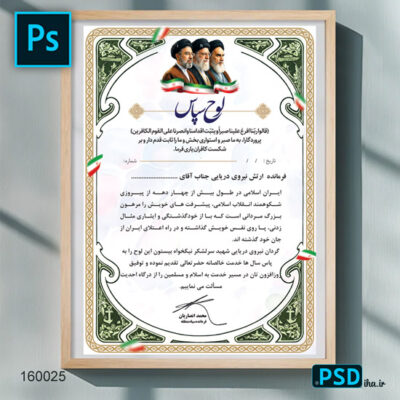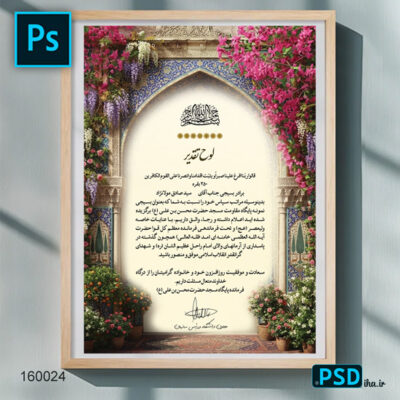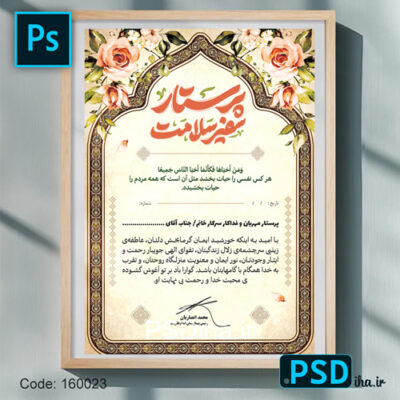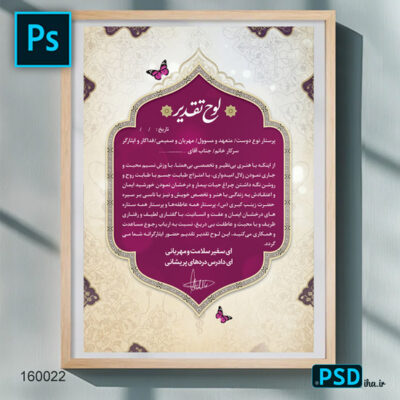

حتماً برایتان پیش آمده که یک فایل PSD لایهباز را از PSDiha.ir خریداری کردهاید، آن را در فتوشاپ باز میکنید، پیغام خطای «فونت missing» یا «فونت پیدا نشد» میبینید. یا شاید فایل طراحی شده با فونت خاصی است و شما آن فونت را روی سیستم خود ندارید.
نگران نباشید. در این مقاله قدم به قدم یاد میگیرید که چطور فونتهای مورد نیاز را نصب کنید تا هم در ویندوز و هم در فتوشاپ در دسترس باشند. همچنین در انتهای مقاله به شما میگوییم اگر فونت پروژه را ندارید، از کجای خود سایت PSDiha.ir میتوانید آن را دانلود کنید.
قبل از هر کاری: فونت مناسب را از کجا دانلود کنیم؟
برخلاف کاربران خارجی که به Microsoft Store دسترسی دارند، کاربران ایرانی باید فونتهای خود را از سایتهای معتبر داخلی یا خارجی دانلود کنند.
بهترین منبع برای شما (کاربران PSDiha.ir)
اگر یک فایل PSD را از PSDiha.ir خریداری کردهاید و فونت آن را ندارید، اول از همه به بخش «فونتهای رایگان» همین سایت بروید. ما در این بخش، فونتهای پرکاربردی که در فایلهای لایهباز استفاده میشوند را به صورت رایگان برای دانلود قرار دادهایم.
✅ نکته طلایی: قبل از اینکه هر جای دیگری بگردید، در بخش فونتهای رایگان PSDiha.ir اسم فونت مورد نظر را جستجو کنید. احتمال خیلی زیادی دارد که همان جا باشد.
فرمتهای قابل قبول برای نصب در ویندوز و فتوشاپ
| فرمت | توضیح | وضعیت |
|---|---|---|
| .ttf | TrueType Font | ✅ کاملاً پشتیبانی میشود |
| .otf | OpenType Font | ✅ کیفیت بالاتر، مناسب طراحی حرفهای |
| .ttc | TrueType Collection | ✅ پشتیبانی میشود |
نکته امنیتی: همیشه فونت را از سایتهای معتبر دانلود کنید. فایلهای فشرده (ZIP) را حتماً با آنتیویروس اسکن کنید. هرگز فایلهای با پسوند .exe را به جای فونت نصب نکنید.
روشهای نصب فونت در ویندوز (سه روش ساده)
خب، فایل فونت را از بخش فونتهای رایگان PSDiha.ir دانلود کردید و از حالت فشرده خارج کردید. حالا سه روش برای نصب دارید.
روش اول: راستکلیک و Install (سریعترین روش)
روی فایل فونت (با پسوند
.ttfیا.otf) کلیک راست کنید.از منوی باز شده گزینه Install را انتخاب کنید.
ویندوز چند ثانیه صبر میکند و فونت نصب میشود.
اگر میخواهید فونت برای همه کاربران کامپیوتر در دسترس باشد، گزینه Install for all users را بزنید (نیاز به دسترسی ادمین دارد).
روش دوم: دابلکلیک و دکمه Install
اگر میخواهید قبل از نصب، شکل حروف و اعداد را ببینید:
روی فایل فونت دابلکلیک کنید.
پنجره پیشنمایش باز میشود.
در بالای پنجره، دکمه Install را بزنید.
روش سوم: کشیدن فایل به Settings (ویندوز ۱۰ و ۱۱)
بروید به Settings (با فشردن
Win + I) > Personalization > Fonts.فایل فونت را از پوشه دانلود بگیرید و بیندازید داخل کادر
Drag and drop to install.
چطور فونت نصب شده را در فتوشاپ ببینیم؟
اینجا مهمترین نکته مقاله است.
در نسخههای جدید فتوشاپ (CC 2020 به بعد)
خبر خوب این است که فتوشاپهای جدیدتر (نسخههای CC 2020، 2021، 2022، 2023، 2024 و 2025) معمولاً بدون نیاز به بستن و باز کردن، فونتهای تازه نصب شده را به لیست خود اضافه میکنند. یعنی اگر فتوشاپ باز است و شما فونتی را نصب کنید، بعد از چند ثانیه آن فونت در منوی فونتها ظاهر میشود.
اگر فونت در فتوشاپ نیامد چه کار کنیم؟
گاهی به دلایل مختلف (مثلاً کش قدیمی فونتها) فونت جدید نشان داده نمیشود. در این صورت:
فتوشاپ را یک بار کاملاً ببندید (تمام پنجرههای آن).
دوباره فتوشاپ را اجرا کنید.
حالا فونت جدید باید در لیست باشد.
اگر باز هم نیامد، یک بار ویندوز را ریستارت کنید. این کار ۱۰۰٪ مشکل را حل میکند.
مراحل استفاده از فونت در فتوشاپ:
ابزار Type Tool (حرف T) را انتخاب کنید.
در نوار ابزار بالا، روی منوی کشویی فونتها کلیک کنید.
اسم فونت جدید را تایپ کنید تا سریع پیدا شود.
عیبیابی: فونت در فتوشاپ نمیآید؟ (جدول راه حل)
| مشکل | راه حل |
|---|---|
| فتوشاپ باز بود و فونت نیامد | ✅ فتوشاپ را ببندید و دوباره باز کنید |
| فایل هنوز داخل ZIP است | ✅ حتماً فایل را از حالت فشرده خارج کنید |
| فرمت فونت پشتیبانی نمیشود | ✅ فقط از .ttf یا .otf استفاده کنید |
| فایل فونت خراب است | ✅ دوباره از بخش فونتهای رایگان PSDiha.ir دانلود کنید |
| ویندوز فونت را نشان میدهد ولی فتوشاپ نمیبیند | ✅ یک بار سیستم را ریستارت کنید |
| فقط برای کاربر فعلی نصب شده | ✅ از گزینه Install for all users استفاده کنید |
اگر فونت پروژه را اصلاً ندارید، چه کار کنید؟
این اتفاق برای همه طراحان میافتد. یک فایل PSD عالی خریداری میکنید، باز میکنید، میبینید چند لایه متنی با فونت خاصی طراحی شده که شما آن را روی سیستم ندارید.
راه حل:
اول به بخش «فونتهای رایگان» سایت PSDiha.ir بروید.
اسم فونت مورد نظر را جستجو کنید.
اگر موجود بود، دانلود و نصب کنید (طبق آموزش همین مقاله).
نکته: اگر فونتی که دنبال آن هستید در بخش فونتهای رایگان نبود، میتوانید از سایتهای معتبر فارسی مثل فونتر یا گرافیکسرا نیز دانلود کنید. اما اولویت همیشه با PSDiha.ir است، چون فایلهای سایت با فونتهای همان بخش تست شدهاند.
جمعبندی (۴ قدم ساده)
دانلود فونت از بخش فونتهای رایگان PSDiha.ir
خارج کردن از فایل ZIP
نصب با راستکلیک و انتخاب Install
اگر نیامد، فتوشاپ را یک بار ببندید و باز کنید
سوالات متداول
آیا میتوانم چند فونت را یکجا نصب کنم؟
بله. چند فایل را با هم انتخاب کنید (Ctrl بگیرید و کلیک کنید)، بعد راستکلیک کنید و Install بزنید.
چطور فونت اضافی را حذف کنم؟
بروید به Settings > Personalization > Fonts، فونت را پیدا کنید، روی آن کلیک کنید و بعد Uninstall را بزنید.
آیا فونت نصب شده در ایلوستریتور هم میآید؟
بله. تمام نرمافزارهای ادوبی از فونتهای نصب شده در ویندوز استفاده میکنند.
آیا نصب فونت در ویندوز ۱۰ و ۱۱ فرق دارد؟
خیلی کم. فقط مسیر Settings کمی جابجا شده، اما روش راستکلیک در هر دو یکی است.